Enlaces directos de WhatsApp: guía completa de configuración en 2026
Crea un enlace directo de WhatsApp con el número y el mensaje correctos, añádelo a tu sitio y mide si las conversaciones terminan en ventas o reservaciones.

TL;DR: Un enlace directo de WhatsApp abre un chat con tu negocio. Empieza con https://wa.me/NUMERODETELEFONO, usando el código de país y solo números. Añade ?text=MENSAJE si quieres preparar un mensaje para el cliente. Pon el enlace donde una duda sin respuesta puede costarte una venta o reservación, pruébalo en un teléfono y una computadora, y mide tanto los clics como los resultados.
Nadie quiere guardar un número solo para preguntar si hay lugar en una clase, si un producto llegará antes del viernes o si queda una habitación libre para dos noches. El enlace elimina ese trabajo. Un clic abre el chat correcto de WhatsApp con el contexto ya escrito.
Más de 3 mil millones de personas usan WhatsApp. Es probable que tu cliente ya entienda el canal. Lo que tú controlas es qué tan fácil resulta iniciar la conversación y qué ocurre después de que presiona Enviar.
¿Prefieres evitar el formato manual? Crea gratis tu enlace y código QR de WhatsApp.
¿Qué es un enlace directo de WhatsApp?
Un enlace directo de WhatsApp, también llamado enlace de clic para chatear, abre una conversación con un número específico de WhatsApp. El cliente no tiene que guardar antes el contacto del negocio.
El formato básico es:
https://wa.me/NUMERODETELEFONOTambién puedes preparar un mensaje:
https://wa.me/NUMERODETELEFONO?text=MENSAJEEl mensaje aparece en el cuadro de texto. WhatsApp todavía le pide al cliente que lo envíe, así que el enlace no manda nada a escondidas en su nombre.
En un teléfono, el enlace abre WhatsApp. En una computadora, abre la experiencia web o de escritorio disponible. WhatsApp explica el formato en su guía oficial de clic para chatear. También puedes encontrar enlaces antiguos con api.whatsapp.com; wa.me es más corto y más fácil de gestionar.
¿Cómo puedes crear gratis un enlace y un código QR de WhatsApp?
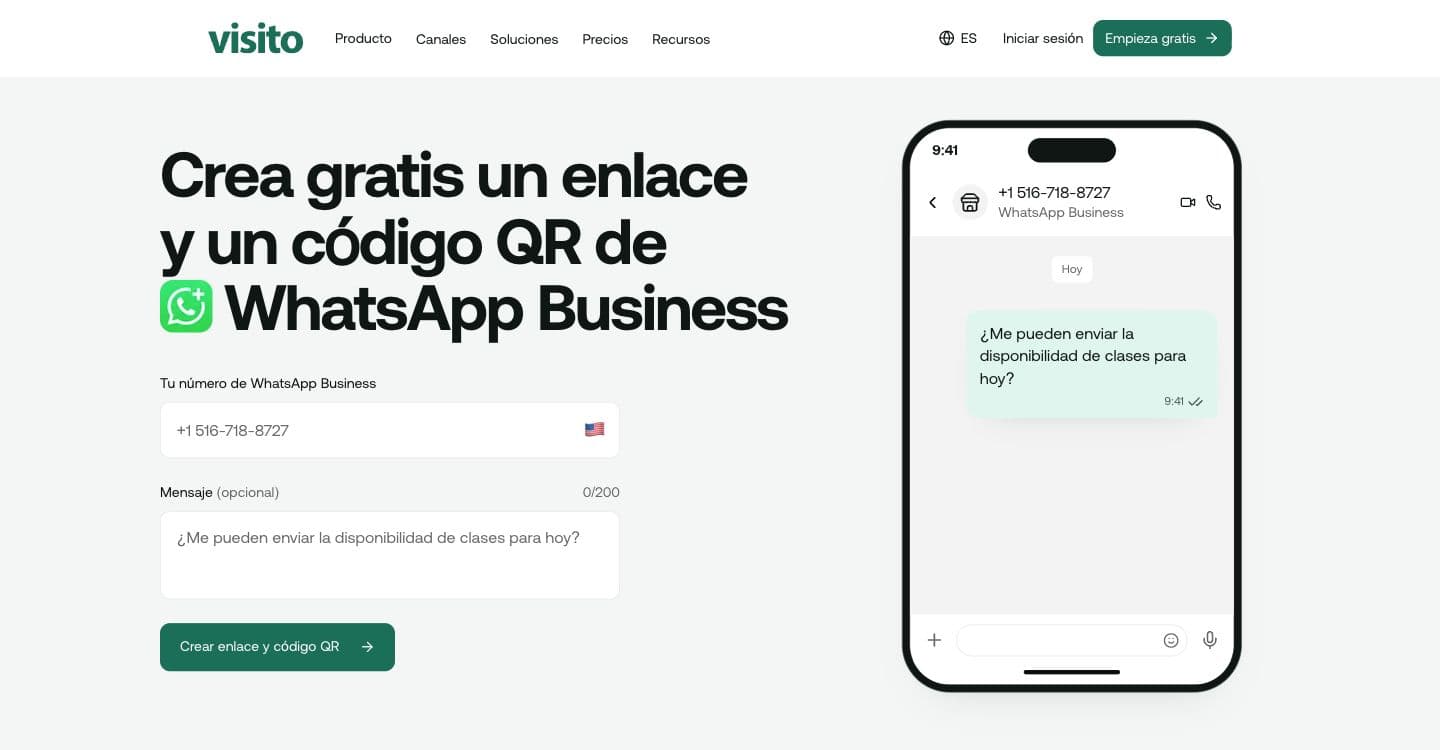
Usa el generador gratis de enlaces y códigos QR de WhatsApp Business de Visito. Ingresa el número de tu negocio con el código de país, añade un mensaje opcional y selecciona Crear enlace y código QR.
Copia el enlace para tu sitio web, perfil de Instagram o correos. Descarga el código QR en PNG para uso cotidiano o en SVG para imprimir. Ambos abren la misma conversación de WhatsApp. Prueba el enlace y escanea el código QR antes de compartirlos.
¿Cómo se crea un enlace directo de WhatsApp?
Puedes construirlo a mano en pocos minutos. Los dos errores más comunes son un número con formato incorrecto y un mensaje sin codificación de URL.
1. Da formato al número del negocio
Usa el número internacional completo, incluido el código de país, y elimina el signo más, los espacios, los paréntesis y los guiones.
+52 55 2222 1234  →  525522221234
+1 555 123 4567   →  15551234567
+44 20 1234 5678  →  442012345678
El primer enlace queda así:
https://wa.me/525522221234Usa un número que pertenezca al negocio. El enlace puede seguir en tu sitio, correos antiguos y material impreso durante años, incluso cuando un empleado cambia de puesto.
2. Escribe un mensaje que lleve el contexto
Un chat vacío obliga al cliente a explicar de dónde viene. Un mensaje breve le da el contexto a tu equipo: “Hola, ¿hay lugar en la clase de pilates de las 6 p. m.?” o “Hola, tengo una pregunta sobre este producto”. Déjalo editable y pide solo el dato necesario para empezar.
3. Codifica el mensaje
Los espacios y la puntuación necesitan codificación de URL. Por ejemplo:
Hola, tengo una pregunta sobre este producto.Se convierte en:
Hola%2C%20tengo%20una%20pregunta%20sobre%20este%20producto.El enlace final es:
https://wa.me/525522221234?text=Hola%2C%20tengo%20una%20pregunta%20sobre%20este%20producto.Si generas enlaces con código, usa el equivalente a encodeURIComponent() de tu lenguaje para el mensaje, en lugar de reemplazar espacios a mano. Abre el enlace antes de publicarlo y revisa el número y cada palabra del mensaje.
¿Cómo se añade un enlace de WhatsApp en WordPress?
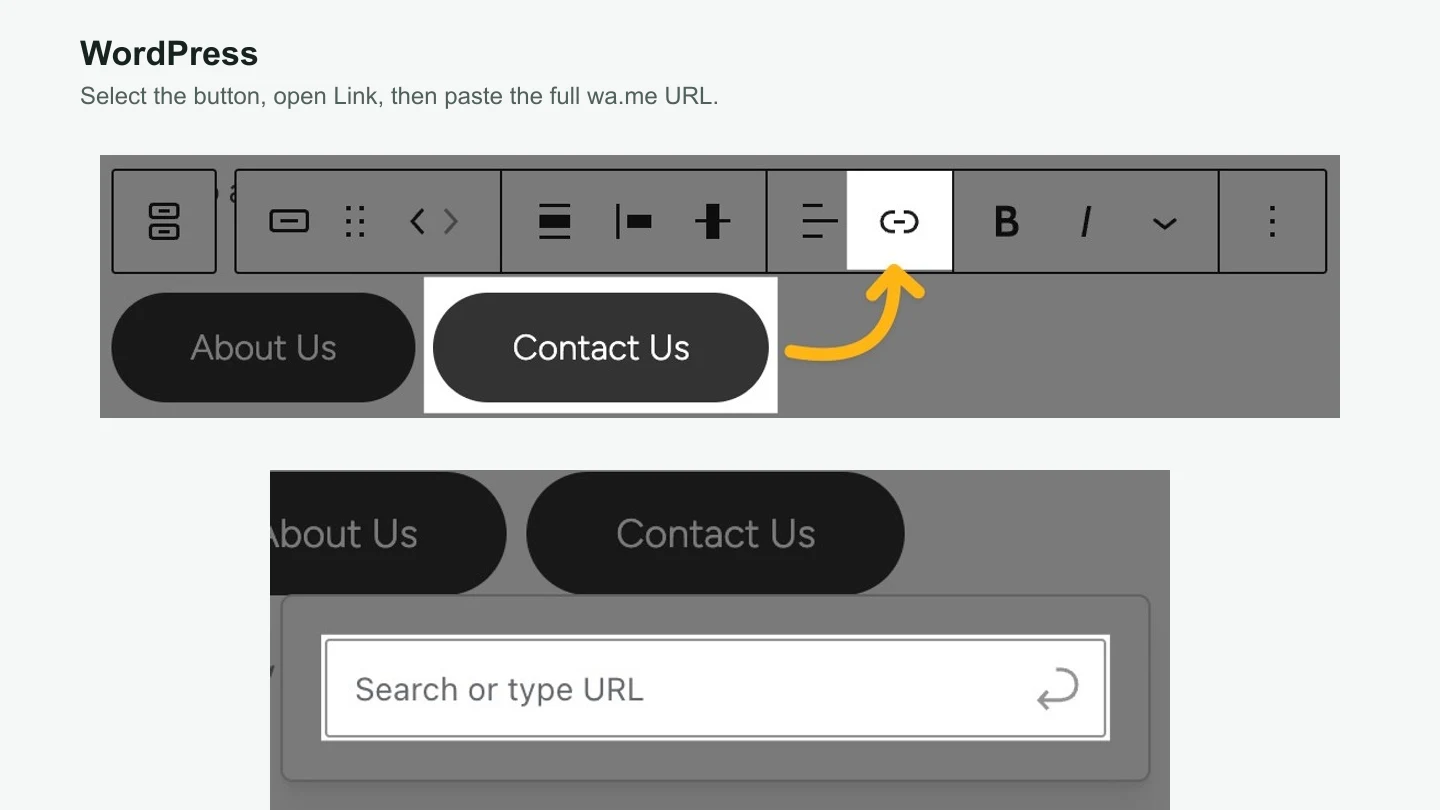
Abre la página o entrada en el editor de WordPress, inserta un bloque Botones y escribe un texto que coincida con la tarea del cliente, como “Consultar disponibilidad”.
Selecciona el botón, haz clic en el icono de enlace, pega la URL completa de wa.me y presiona Enter. Actualiza la página y prueba el botón publicado en un teléfono y una computadora. WordPress muestra los mismos controles en sus instrucciones oficiales para enlazar botones.
Si tu sitio usa un plugin de maquetación, los nombres serán distintos, pero el trabajo es el mismo: encuentra el campo URL o enlace del botón y pega el enlace directo completo.
¿Cómo se añade un enlace de WhatsApp en Wix?
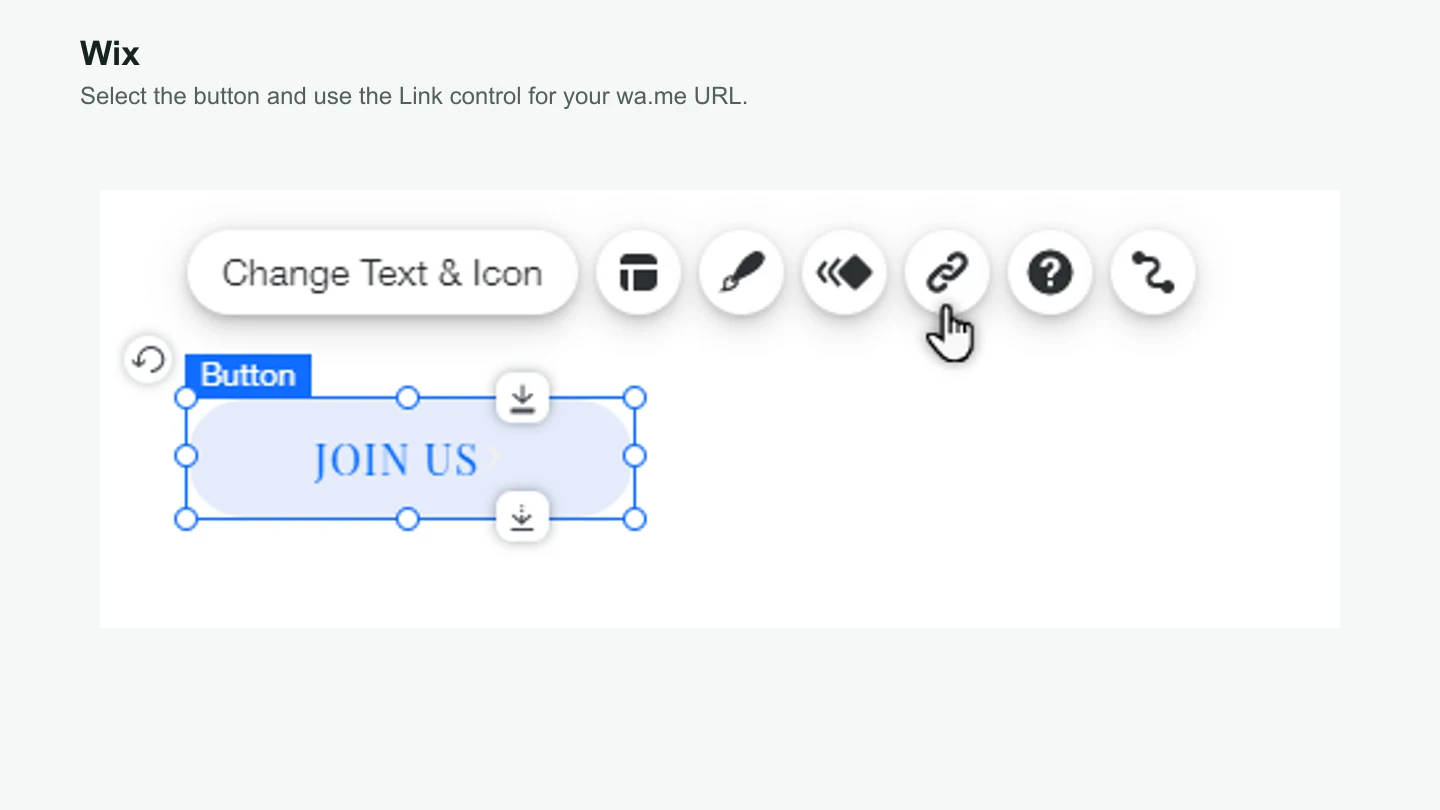
Selecciona el botón en el Editor de Wix y haz clic en el icono de enlace. Elige Dirección web, pega la URL completa de wa.me y haz clic en Listo. Publica el sitio y prueba el botón en la página real.
La guía oficial de Wix para enlazar un botón muestra dónde está el control. Si Wix rechaza la URL, busca un espacio o signo de puntuación sin codificar antes de recurrir a un acortador.
¿Cómo se añade un enlace de WhatsApp en Shopify?
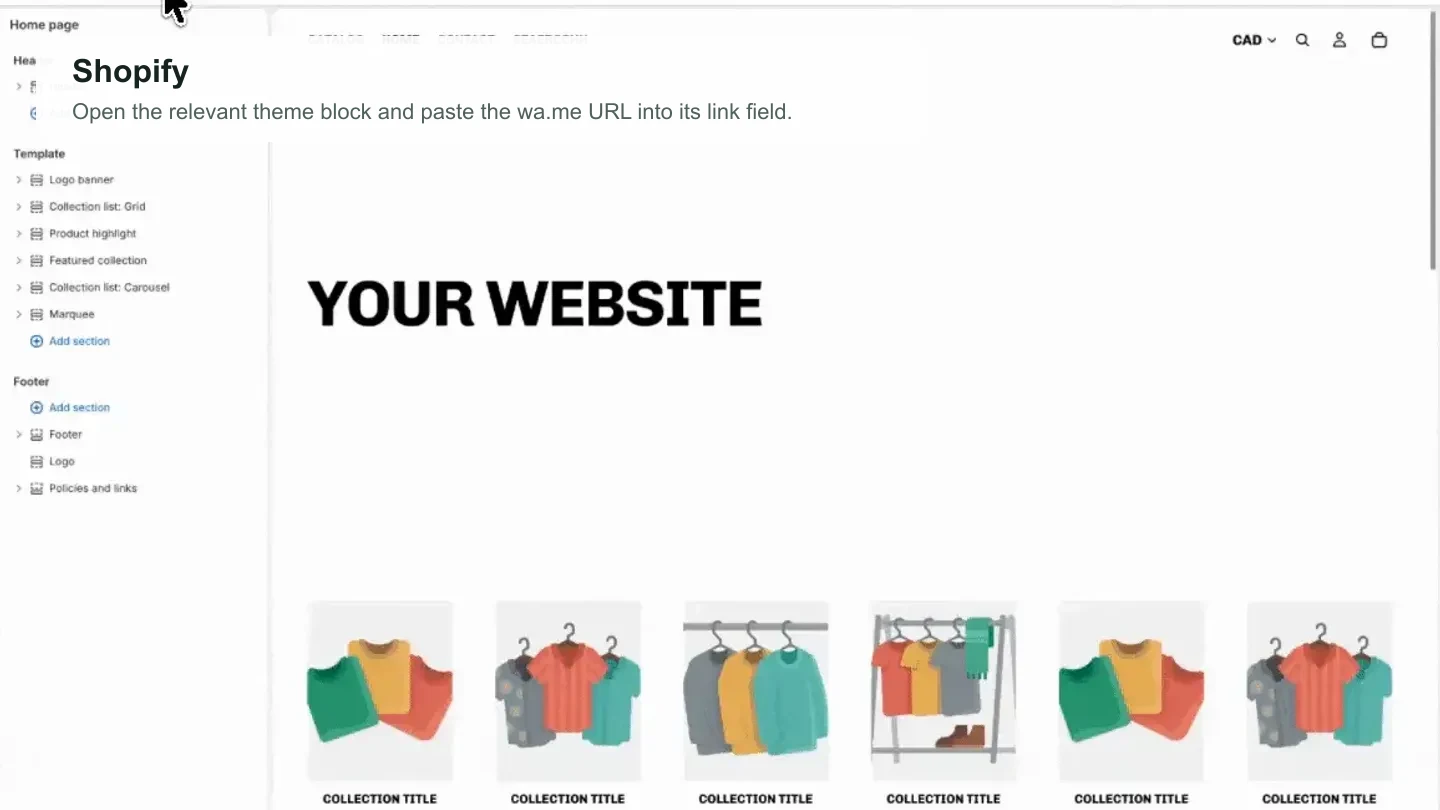
Desde el panel de Shopify, abre Tienda online > Temas > Editar tema. Ve a la página de producto, inicio u otra plantilla donde aparece la duda. Selecciona la sección o bloque que contiene el botón, pega la URL de wa.me en el campo de enlace y guarda los cambios.
Los temas de Shopify no ofrecen los mismos bloques. Si el tuyo no tiene un campo para enlazar el botón, añade un bloque de Liquid personalizado con el ejemplo de HTML de abajo o pregunta al desarrollador del tema dónde debe ir el enlace. La guía del editor de temas de Shopify explica cómo se organizan las secciones y los bloques.
<a href="https://wa.me/525522221234?text=Hola%2C%20tengo%20una%20pregunta%20sobre%20este%20producto.">
  Preguntar por este producto
</a>
Para conocer un flujo más completo que responda preguntas sobre productos y pase la conversación a tu equipo, lee la guía de agentes de IA para WhatsApp en Shopify.
¿Cómo se añade un enlace directo de WhatsApp al perfil de Instagram?
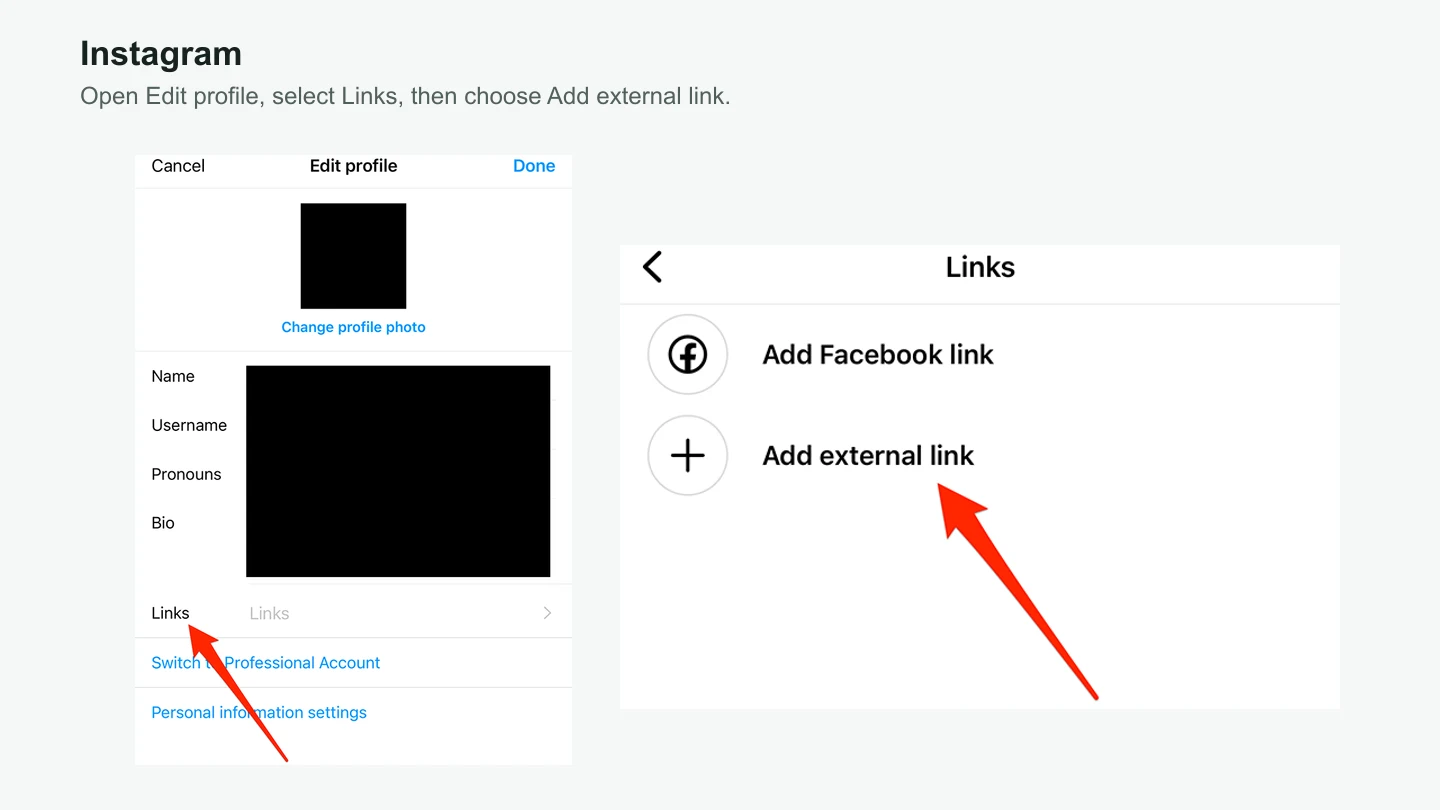
Abre Instagram en tu teléfono y ve a tu perfil. Toca Editar perfil, después Enlaces y luego Añadir enlace externo. Pega la URL completa de wa.me. Si Instagram muestra un campo para el título, usa una etiqueta clara, como “Chatea con nosotros por WhatsApp”, y toca Listo. Instagram muestra la misma ruta en sus instrucciones para añadir enlaces al perfil.
Pon la URL en Enlaces, en lugar de escribirla dentro de la biografía. El campo Enlaces hace que se pueda tocar. Si tu perfil ya tiene varios destinos, deja WhatsApp cerca del principio cuando una conversación sea el camino más rápido hacia una venta, cita o reservación.
Abre el perfil desde otra cuenta y toca el enlace publicado. Comprueba que abra el número correcto del negocio y prepare el mensaje previsto. Una etiqueta como “Consultar disponibilidad por WhatsApp” explica mejor lo que ocurrirá que una etiqueta que solo diga “WhatsApp”.
¿Cómo se añade WhatsApp a Google Maps?
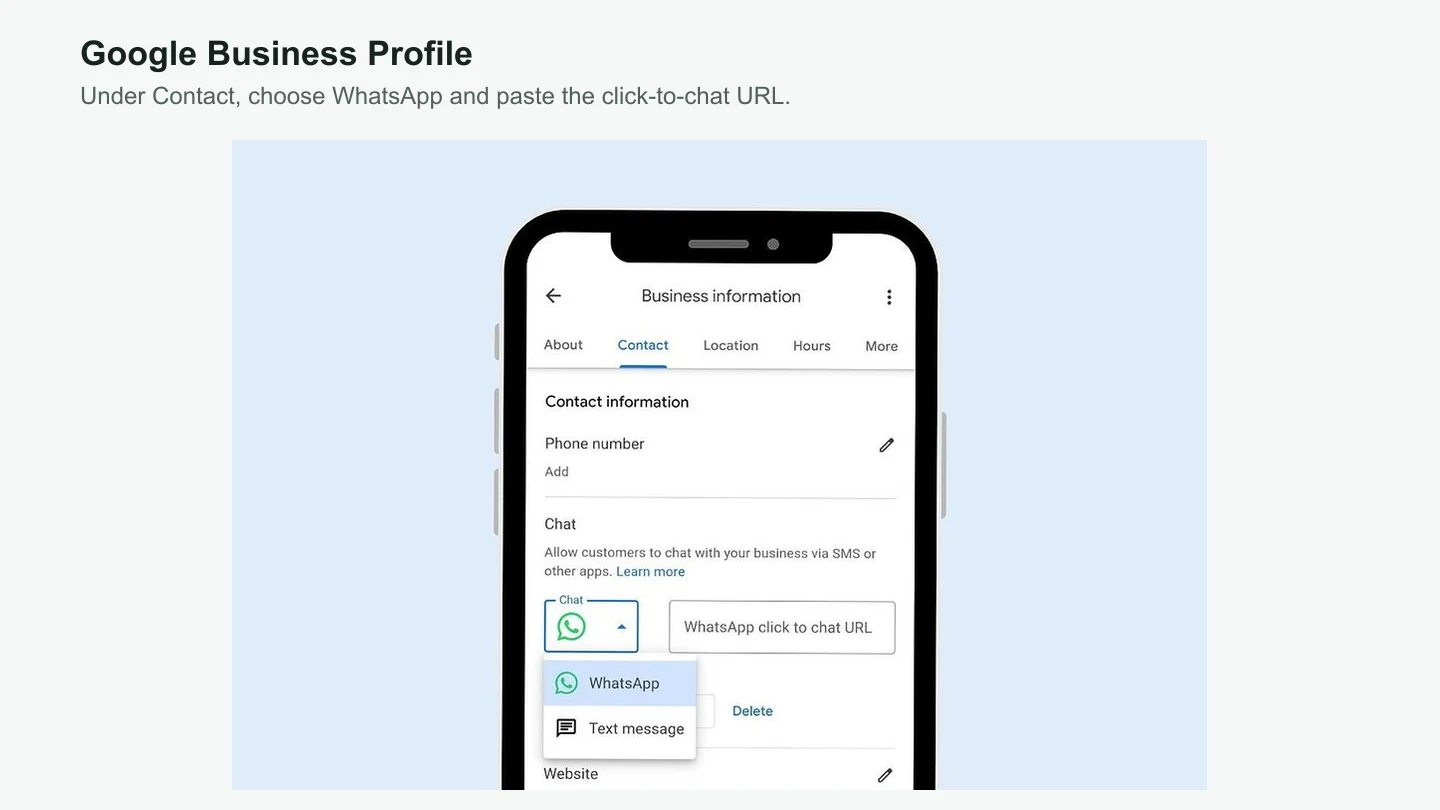
Google gestiona esta opción desde tu Perfil de Empresa, aunque los clientes encuentren el chat en la Búsqueda de Google o Maps. Inicia sesión con una cuenta de propietario o administrador, busca el perfil del negocio y selecciona Editar perfil > Contacto. Junto a Chat, toca el icono de edición, elige WhatsApp, pega la URL completa de wa.me y guarda los cambios.
Google solo ofrece el campo Chat a Perfiles de Empresa reclamados y verificados en las regiones compatibles. Si no aparece, confirma que estás editando la ubicación correcta con la cuenta adecuada. Las instrucciones de Google para añadir WhatsApp explican los límites actuales de disponibilidad.
Para ver capturas, resolver problemas y seguir los pasos separados para añadir Instagram al mismo perfil, consulta la guía completa de Visito para añadir WhatsApp e Instagram a Google Maps.
¿Dónde conviene poner los enlaces directos de WhatsApp?
Añádelos donde los clientes suelen tener dudas y donde no encontrar una respuesta puede hacerte perder una venta o reservación. Las páginas de precios, disponibilidad, productos, citas, reservaciones y pago son un mejor punto de partida que un botón genérico en todo el sitio.
El texto del botón debe nombrar la tarea. “Contáctanos” solo nombra el canal. “Consultar disponibilidad” le dice al cliente qué puede resolver.
Usa el mismo número del negocio, pero prepara un mensaje distinto para cada lugar. Cuando alguien escriba desde una página de producto, tu equipo ya debería saber qué producto originó la pregunta.
| Ubicación | Texto del botón | Mensaje preparado |
|---|---|---|
| Página de producto | Preguntar por este producto | Hola, tengo una pregunta sobre este producto. |
| Página de precios | Preguntar por los precios | Hola, tengo una pregunta sobre sus precios. |
| Página de citas | Reservar una cita | Hola, me gustaría reservar una cita. |
| Horario de clases | Consultar disponibilidad | Hola, ¿hay lugar en esta clase? |
| Página de reservaciones | Consultar mis fechas | Hola, me gustaría consultar disponibilidad para mis fechas. |
| Correo de pedido | Obtener ayuda con mi pedido | Hola, necesito ayuda con el pedido 1234. |
¿Dónde más puedes usar el mismo enlace?
La misma URL de wa.me funciona en cualquier lugar que acepte un enlace web normal. Mantén el número y cambia el mensaje preparado para reconocer la fuente.
Correo electrónico
Añade el enlace a recordatorios de citas, confirmaciones de pedidos o correos de servicio. Quien abre una confirmación debería llegar con “Necesito ayuda con el pedido 1234”, en lugar de un saludo genérico.
Usa el enlace en el campo de sitio web, contacto o botón de acción disponible para tu página. También puede ser el destino de un anuncio cuando una conversación resolverá la duda de compra más rápido que otra página de destino.
Códigos QR
Convierte el enlace en un código QR para recibos, empaques, menús, letreros o material de eventos. Escanea una prueba impresa antes de producir todo el lote. Un código pequeño, una superficie brillante o poco contraste pueden volver imposible abrir un enlace correcto.
¿Cómo sabes si el enlace está funcionando?
Mide el clic y después revisa si la conversación produjo el resultado que buscabas. Una cifra alta de clics puede ocultar respuestas lentas, chats sin atender y clientes que nunca completan el siguiente paso.
Configura un evento de clic en GA4 o en tu herramienta de analítica para cada botón de WhatsApp. Compara esos clics con conversaciones iniciadas, clientes potenciales calificados, citas reservadas, pedidos atendidos, pagos cobrados y reservaciones completadas.
Los mensajes preparados permiten reconocer la fuente sin obligar al cliente a repetirla. Usa un mensaje distinto para cada ubicación importante. Evita llenar el mensaje visible con códigos de seguimiento; “Fuente: pricing-page-v2” suena a software hablándose a sí mismo.
Revisa la conversión por ubicación, no solo los clics. Diez chats desde precios que terminan en cuatro reservaciones valen más que 100 chats desde el inicio que no llegan a ninguna parte.
¿Qué debe ocurrir después de que el cliente envía el primer mensaje?
El enlace abre la puerta. No responde la pregunta, distribuye el chat ni hace seguimiento. Decide quién vigila los mensajes nuevos, qué horario cubre tu equipo, cuándo debe intervenir una persona y qué resultado debe producir la conversación.
Si alguien hace clic desde tu página de precios a las 9:43 p. m. para preguntar por la clase de mañana, una respuesta al día siguiente puede llegar tarde. Una ruta más corta hacia una bandeja desatendida no resuelve el problema de compra.
Con pocos chats, una persona y la aplicación WhatsApp Business pueden ser suficientes. Cuando intervienen varios empleados, automatizaciones, integraciones o mensajes proactivos, revisa las diferencias entre la aplicación de WhatsApp y WhatsApp Business Platform y consulta los precios actuales de WhatsApp Business Platform.
El agente de IA para WhatsApp de Visito puede responder con información aprobada del negocio y usar integraciones compatibles para consultar precios o disponibilidad, calificar un cliente potencial, enviar un enlace de pago o crear una reservación. Cuando hace falta una persona, el equipo puede continuar en la bandeja compartida con los mensajes anteriores a la vista.
Si estás comparando proveedores, empieza por el flujo que necesitas y pruébalo completo. Estas páginas cubren tres comparaciones frecuentes: Visito vs. Asksuite para ventas de reservaciones hoteleras, Visito vs. Manychat para automatización en redes sociales y Visito vs. Wati para mensajería de WhatsApp. Nuestra guía de agentes de IA para WhatsApp en 2026 compara una lista más amplia.
¿Listo para probar tu primer enlace?
Elige una página donde los clientes ya suelen dudar. Escribe un mensaje que nombre la pregunta, publica el enlace y pruébalo en un teléfono y una computadora. Después lee las primeras diez conversaciones. Esos mensajes te enseñarán más que poner el mismo botón genérico de WhatsApp en todas las páginas.
Si los clientes reciben la respuesta y completan el siguiente paso, repite el patrón en otra página. Si se detienen, corrige el mensaje, el tiempo de respuesta o la transferencia antes de enviar más tráfico. Empieza gratis con Visito cuando quieras que un agente atienda esa primera pregunta y haga avanzar la conversación.